
科学网—科研绘图教程|这样画核小体更高效!-科学网编辑部的博文
 精选
精选
已有 203 次阅读
2026-4-22 19:13
| 系统分类: 科研笔记
从常见元素开始,精美论文插图自己画!
科学网科学可视化团队设计师具有十多年一线科研绘图经验,绘制的图片多次登上国际顶刊。
今天这一期教程,手把手带大家在 Adobe Illustrator中绘制 核小体结构 。请点赞、收藏、转发三连!
更多教程:
教你画水凝胶
教你画DNA链
教你画噬菌体
教你画淋巴结(下)
教你画淋巴结(中)
教你画淋巴结(上)
教你画线粒体
科研绘图配色教程
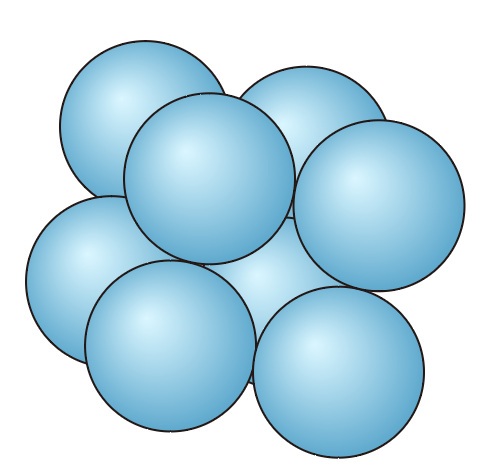
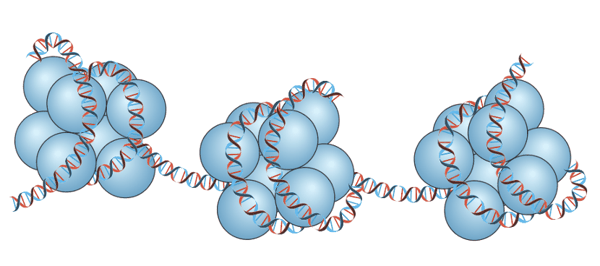
1、绘制组蛋白
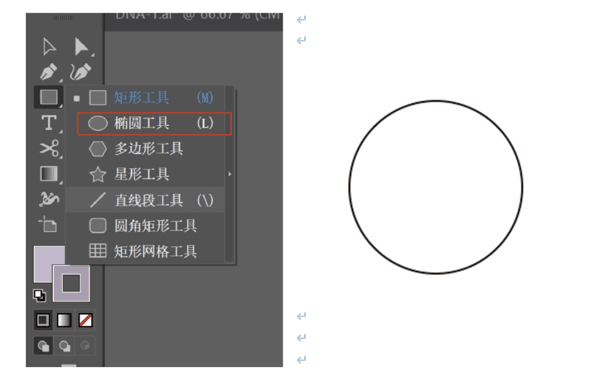
使用椭圆工具绘制一个 圆形,按住shift键绘制一个正圆。
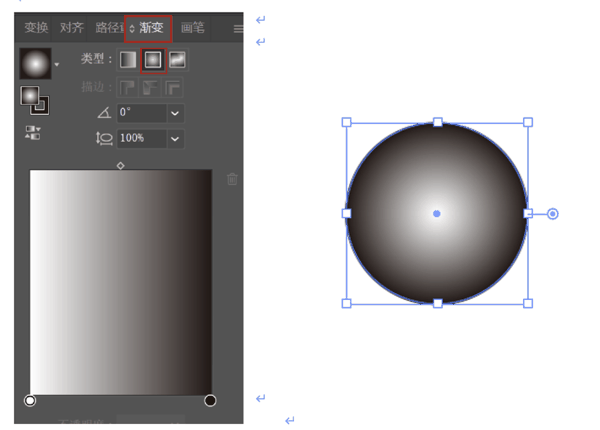
使用渐变工具给正圆填充渐变色,双击正圆,给正圆填充渐变。
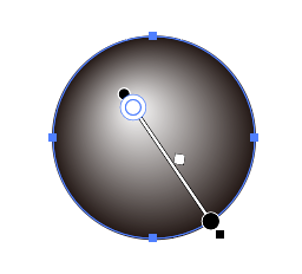
将鼠标移动至圆中心黑点处,等鼠标下方出现×号,按住黑点移动高光位置。
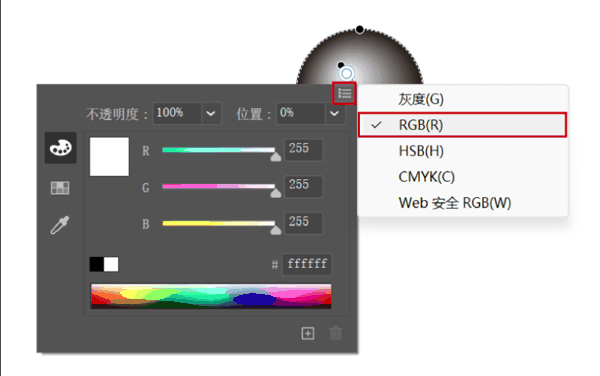
双击选中白色圆圈,点击右上角角标,选择RGB模式,调整至自己想要的颜色。

按住Alt键,复制出8个组蛋白,使用Ctrl+](下移图层),Ctrl+[(上移图层)调整单个组蛋白的前后位置,最后Ctrl+G进行结组。
2、绘制DNA链条
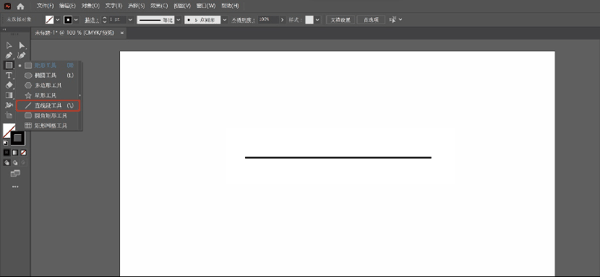
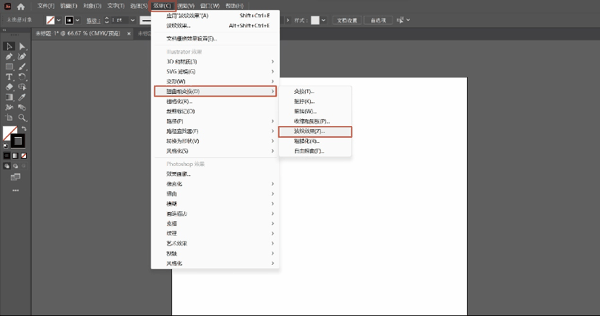
选择直线段工具,按住shift键绘制一条直线;选中该线段,点击【效果】【扭曲和变换】【波纹效果】,设置合适的参数。
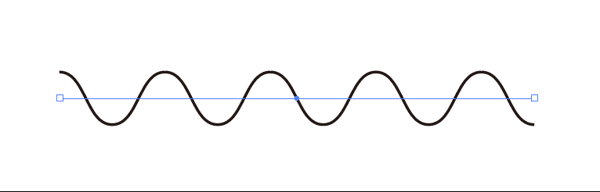
选中两条线,点击【对象】【扩展/扩展外观】,将路径扩展为对象。
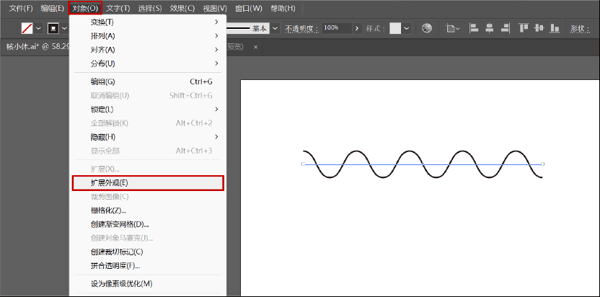
按住Alt键复制该曲线,选择填充色,给曲线填充不同的颜色。

选择红色曲线,点击菜单栏【效果】【3D和材质】【凸出和斜角】,进行参数调整;蓝色曲线依照上述方式进行调整 。
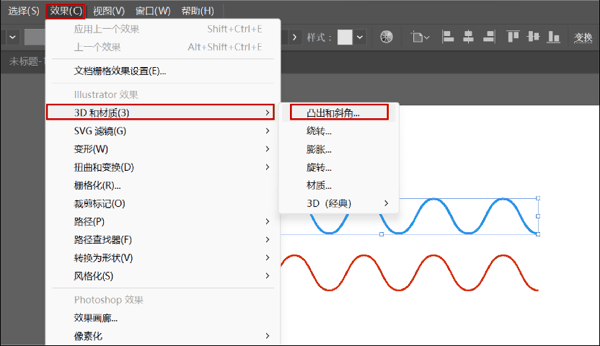

将两条调整好的线段放置在一起,调整至合适位置,将多余的部分使用剪刀工具删去,将DNA链条在锚点处剪开,使用Ctrl+shift+](置于底层)将第一节和第三节链条图层下移。


使用线段工具绘制红色和蓝色垂直线段,全部选中使用Ctrl+G进行编组,使用Ctrl+shift+]将这些竖线置于底层。

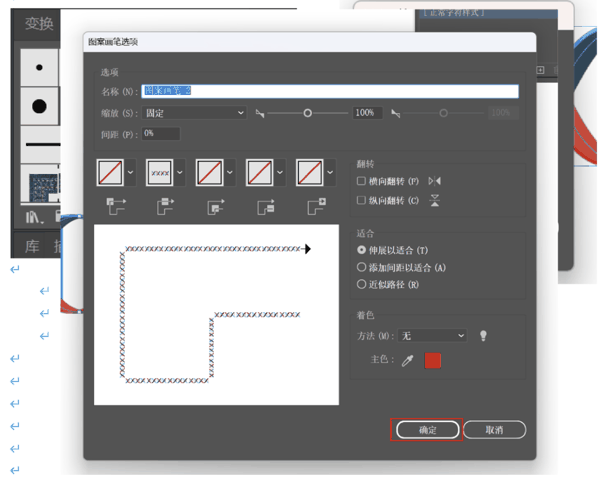
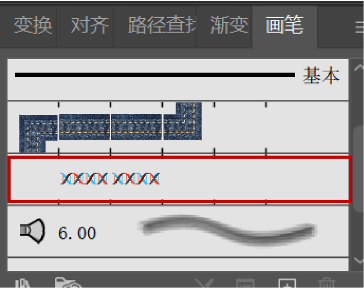
选中所有对象,点击【窗口】【画笔】【新建画笔】,选择【图案画笔】点击确定。
3、将绘制完成的组蛋白和DNA链结合
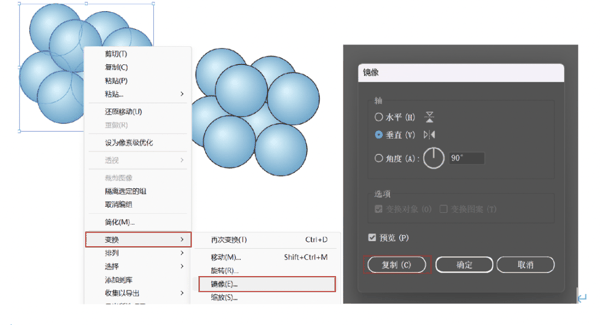
将绘制好的组蛋白进行镜像反转,选择复制,将复制的组蛋白放置到合适位置。
使用钢笔工具绘制出想要的线条,应用新建的DNA图案画笔,并将画笔调整至合适的粗细。
4、最后核小体结构绘制完成
如您需要绘制更精美的论文插图及期刊封面图,请选择 科学网科研绘图服务 !
扫描下方二维码咨询 科学可视化 客服

近期,科学网科学可视化团队制作完成了一批新的图片, 其中部分图片已经成功见刊或发布(见下图)。
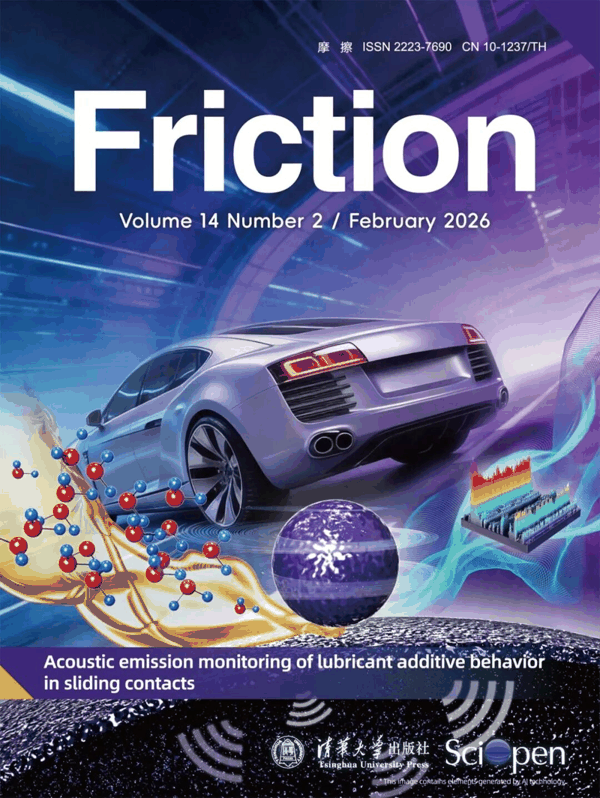
苏州工业大学团队成果登上期刊 Friction 封面:
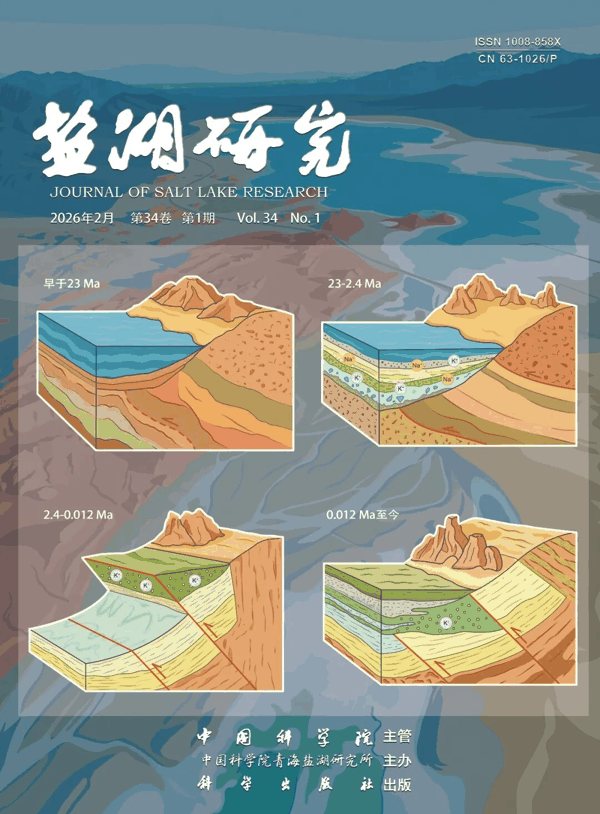
中国科学院青海盐湖 研究所 期刊 《盐湖研究》 封面:
中国科学院微电子研究所团队成果登上期刊 Advanced Materials 封面:

“以艺术之笔,绘研究之彩”!
科学网期待与你的合作!
转载本文请联系原作者获取授权,同时请注明本文来自科学网编辑部科学网博客。 链接地址: https://blog.sciencenet.cn/blog-45-1531613.html
上一篇: 从零开始学!手把手教你画水凝胶结构
主题:绘制